WhatsApp Plus para PC es una de las búsquedas más frecuentes entre los usuarios del MOD. Si ya disfrutas de las funciones exclusivas de WhatsApp Plus en tu Android y quieres usarlo también desde tu computadora, en esta guía te explicamos todos los métodos disponibles en 2026, sus ventajas, limitaciones y cuál es el más recomendado.
¿Existe WhatsApp Plus para PC de forma nativa?
La respuesta directa es no. WhatsApp Plus es una modificación del APK de WhatsApp para Android, y no existe una versión nativa para Windows, macOS o Linux. A diferencia de la app oficial, que tiene WhatsApp Desktop y WhatsApp Web, el MOD solo funciona como aplicación Android.
Sin embargo, existen tres métodos confiables para usar WhatsApp Plus en tu PC con todas sus funciones. Cada uno tiene ventajas y desventajas que analizaremos en detalle.
Método 1: Emulador Android (Recomendado)
Los emuladores Android crean un entorno virtual de Android dentro de tu PC, permitiéndote instalar y usar cualquier APK como si tuvieras un teléfono. Este es el método más completo y confiable.
Mejores emuladores para WhatsApp Plus en 2026
| Emulador | SO Compatible | RAM mínima | Ventaja principal |
|---|---|---|---|
| BlueStacks 5 | Windows / macOS | 4 GB | Más popular, mejor compatibilidad |
| LDPlayer 9 | Windows | 4 GB | Más ligero, mejor rendimiento |
| NoxPlayer | Windows / macOS | 4 GB | Buena estabilidad |
| Genymotion | Windows / macOS / Linux | 8 GB | Más profesional, mejor para Linux |
Instalación paso a paso con BlueStacks 5
- Descarga BlueStacks 5 desde su sitio web oficial
- Instala el emulador siguiendo el asistente (necesitas ~5 GB de espacio)
- Abre BlueStacks y espera a que cargue completamente
- Descarga el APK de WhatsApp Plus v18.80 directamente en tu PC
- Arrastra el archivo APK a la ventana de BlueStacks para instalarlo
- Abre WhatsApp Plus dentro del emulador
- Verifica tu número con el código SMS (tu teléfono recibirá el código)
- Restaura tu backup si configuraste Google Drive con la misma cuenta
Importante: Al verificar tu número en el emulador, WhatsApp Plus se desvinculará de tu teléfono. Solo puedes tener una sesión activa por número. Si quieres usar ambos dispositivos, necesitarás dos números diferentes.
Método 2: Subsistema Windows para Android (WSA)
Windows 11 incluye el Subsistema de Windows para Android (WSA), que permite ejecutar apps Android de forma nativa sin necesidad de un emulador completo. Es más ligero y consume menos recursos que BlueStacks.
Requisitos para usar WSA
- Windows 11 versión 22H2 o superior
- 8 GB de RAM mínimo (16 GB recomendado)
- Virtualización habilitada en BIOS
- SSD con al menos 10 GB libres
Pasos de instalación con WSA
- Abre Microsoft Store e instala «Subsistema de Windows para Android»
- Habilita el modo desarrollador en la configuración de WSA
- Instala ADB (Android Debug Bridge) desde las herramientas de plataforma de Google
- Conecta ADB al subsistema:
adb connect 127.0.0.1:58526 - Instala el APK:
adb install whatsapp-plus-v18.80.apk - WhatsApp Plus aparecerá en tu menú de inicio como cualquier app de Windows
Este método es más técnico pero ofrece mejor rendimiento que un emulador porque WSA está integrado directamente en el sistema operativo.
Método 3: Pantalla espejo (Screen Mirroring)
Si prefieres mantener WhatsApp Plus en tu teléfono pero verlo y controlarlo desde la PC, el screen mirroring es la opción ideal. No necesitas instalar nada en la PC más allá del software de espejo.
Apps recomendadas para screen mirroring
- scrcpy (gratis, open source): La mejor opción gratuita. Conexión por USB o Wi-Fi, baja latencia, sin anuncios
- Vysor: Fácil de configurar, versión gratuita con publicidad
- Samsung DeX: Solo para Samsung, experiencia de escritorio nativa
- Phone Link de Microsoft: Integración nativa con Windows 11, pero limitada para MODs
La ventaja principal de este método es que no pierdes la sesión en tu teléfono. Simplemente proyectas la pantalla de tu Android en la PC y puedes interactuar con el teclado y ratón.
Comparativa de los 3 métodos
| Característica | Emulador | WSA | Screen Mirroring |
|---|---|---|---|
| Dificultad | Fácil | Media-Alta | Fácil |
| Rendimiento | Bueno | Excelente | Depende de conexión |
| Consume recursos PC | Alto (2-4 GB RAM) | Medio (1-2 GB RAM) | Bajo |
| Mantiene sesión móvil | No | No | Sí |
| Funciones completas | Sí | Sí | Sí |
| SO compatible | Windows/macOS | Solo Windows 11 | Windows/macOS/Linux |
| Notificaciones en PC | Sí | Sí | Parcial |
¿WhatsApp Web funciona con WhatsApp Plus?
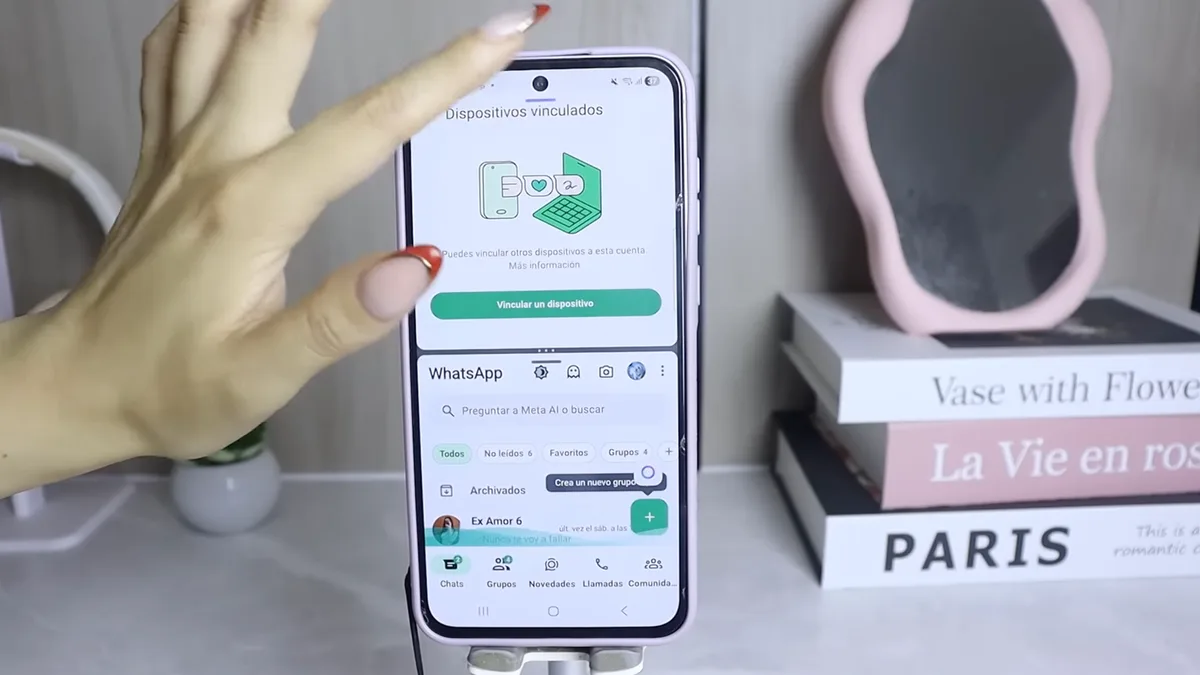
Sí, WhatsApp Web funciona perfectamente con WhatsApp Plus. Puedes vincular tu sesión escaneando el código QR desde web.whatsapp.com igual que con la app oficial. Sin embargo, ten en cuenta que WhatsApp Web solo muestra la interfaz estándar — no verás los temas personalizados ni podrás usar funciones exclusivas del MOD como el Modo Fantasma.
Preguntas frecuentes
¿Me pueden banear por usar WhatsApp Plus en un emulador?
El riesgo es el mismo que en un teléfono. La versión v18.80 incluye sistema anti-ban de triple capa con menos del 2% de tasa de baneos. Consulta nuestra guía de seguridad y riesgos para más detalles.
¿Puedo usar WhatsApp Plus en PC y en el móvil al mismo tiempo?
Con un solo número, no. Pero puedes usar screen mirroring (Método 3) para controlarlo desde la PC sin desvincularlo del teléfono. O puedes tener dos cuentas con números diferentes.
¿Funciona en Mac?
Sí, usando BlueStacks para macOS o screen mirroring con scrcpy. WSA no está disponible para macOS. Si eres usuario de Apple, también te interesará saber sobre WhatsApp Plus para iPhone.
Conclusión: ¿Cuál método elegir?
Si quieres la experiencia más completa y no te importa que se desvinculen las sesiones, usa un emulador como BlueStacks. Si tienes Windows 11 y algo de experiencia técnica, WSA ofrece el mejor rendimiento. Y si solo necesitas acceso ocasional desde la PC sin complicaciones, screen mirroring con scrcpy es la solución más práctica. Sea cual sea tu elección, asegúrate de descargar WhatsApp Plus v18.80 desde la fuente oficial para una experiencia segura.
Comparativa de Métodos para WhatsApp Plus en PC
| Método | Dificultad | Funciones WA Plus | Rendimiento |
|---|---|---|---|
| Emulador Android (BlueStacks) | Fácil | 100% completas | Medio-Alto consumo RAM |
| WhatsApp Web vinculado | Muy fácil | Solo funciones web | Ligero |
| WSA (Windows Subsystem Android) | Medio | 100% completas | Óptimo en Windows 11 |
Preguntas frecuentes sobre WhatsApp Plus en PC
¿El Modo Fantasma funciona desde el emulador?
Sí. Todas las funciones de WhatsApp Plus, incluyendo Modo Fantasma y privacidad avanzada, funcionan exactamente igual en un emulador que en un teléfono Android real.
¿Puedo usar WhatsApp Plus en PC y en el teléfono al mismo tiempo?
Si usas el método de WhatsApp Web, sí. Si usas un emulador con la misma cuenta, tu sesión del teléfono se cerrará. Para usar en ambos simultáneamente, vincula como dispositivo secundario.
¿Qué emulador recomiendan para WhatsApp Plus?
BlueStacks 5 es el más estable y compatible. Alternativas: LDPlayer y NoxPlayer. Todos son gratuitos y permiten instalar la APK de WhatsApp Plus directamente. Si deseas descargar la última versión, visita nuestra página de descarga.